Heb je deze Pix-vraag al eens gezien: een foto van een strand, pinguïns op de voorgrond, en de opdracht om te achterhalen wat de oorspronkelijke afbeelding verborgen hield. De reflex zou zijn om naar het ruwe antwoord te zoeken, maar de echte vaardigheid ligt in het beheersen van de methode. Hier is hoe je stap voor stap te werk gaat om deze oefening en alle soortgelijke te oplossen.
Meerdere omgekeerde zoekmachines combineren voor een gewijzigde afbeelding
De meeste gidsen raden aan om Google Afbeeldingen te gebruiken. Dit is een goed beginpunt, maar niet altijd voldoende wanneer de foto is bewerkt.
Omgekeerde zoekmachines hebben niet dezelfde databases of algoritmen. Recente vergelijkingen tonen aan dat Google Lens uitblinkt in het herkennen van locaties en decors, terwijl TinEye zich onderscheidt in het opsporen van bijgesneden of gewijzigde versies van dezelfde foto. Yandex Afbeeldingen indexeert op zijn beurt bronnen die anderen soms negeren.
Voor een oefening zoals Pinguïn Strand is de meest betrouwbare strategie om de foto pinguïn strand pix terug te vinden door de zoekopdracht op ten minste twee verschillende zoekmachines te starten. Google Lens zal waarschijnlijk het type strand identificeren, en TinEye zal terugkeren naar de originele stockfoto als deze is geïndexeerd.
Waarom deze dubbele controle? Omdat een montage met toegevoegde elementen op de voorgrond de automatische analyse verstoort. Achtergrond blijft identiek aan de bronfoto, maar de zoekmachine kan zich vastklampen aan de toegevoegde pinguïns en irrelevante resultaten voorstellen. Door twee tools te combineren, filter je deze valse positieven.

De afbeelding bijsnijden voor de zoekopdracht: een onderschatte Pix-tip
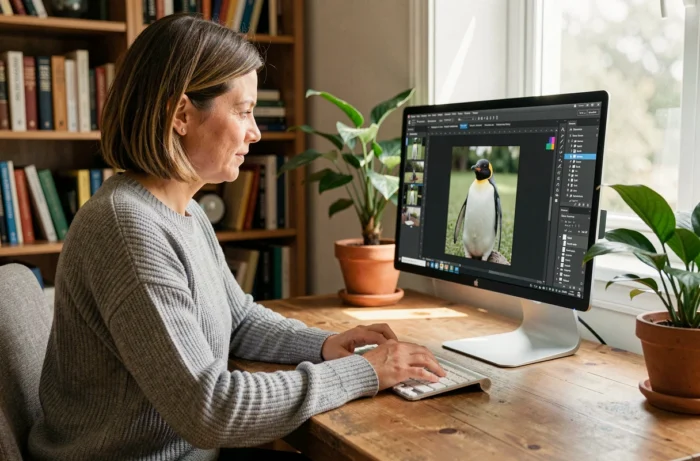
Voordat je de foto zelfs maar aan een zoekmachine voorlegt, neem dertig seconden de tijd om deze te observeren. Zoek naar gebieden waar de montage zichtbaar is: verschil in helderheid, inconsistente schaduwen, te scherpe randen rond de pinguïns.
Daarna, snijd de foto bij om de achtergrond te isoleren. Concreet, maak een screenshot die de pinguïns uitsluit en alleen de lucht, het zand en de zee behoudt. Door deze vereenvoudigde versie aan de omgekeerde zoekmachine voor te leggen, elimineer je visueel ruis.
Deze techniek werkt omdat de zoekmachine globale grafische structuren vergelijkt. Hoe minder storende elementen, hoe nauwkeuriger de overeenkomst met de originele foto. Op Google Lens kun je zelfs een kader direct op de afbeelding tekenen om het gebied te targeten dat je wilt analyseren.
Screenshot of bestand downloaden
In de Pix-oefening verschijnt de afbeelding in de browser. Er zijn twee opties om deze te verkrijgen:
- Rechtermuisklik op de afbeelding en vervolgens “Afbeelding opslaan als” om het volledige bestand met de originele resolutie te krijgen. Dit is de meest betrouwbare methode voor omgekeerde zoekopdrachten.
- Screenshot maken als de rechtermuisklik is geblokkeerd. De kwaliteit zal lager zijn, maar de huidige zoekmachines kunnen goed omgaan met gecomprimeerde afbeeldingen.
- Sleep de afbeelding rechtstreeks vanuit de browser naar het Google Afbeeldingen-tabblad, zonder een tussenbestand te gebruiken. Deze snelle methode werkt op de meeste desktopbrowsers.
Geef altijd de voorkeur aan het originele bestand boven de screenshot. De hogere resolutie levert betere overeenkomsten op.
Lees de EXIF-metadata om de bron te verifiëren
<pZodra de omgekeerde zoekopdracht je resultaten heeft gegeven, hoe bevestig je dat je de juiste afbeelding hebt gevonden? De metadata van het bestand bieden aanvullende aanwijzingen.
Elke digitale foto bevat informatie die EXIF-gegevens wordt genoemd: gebruikt apparaat, datum van opname, soms GPS-coördinaten. Als de originele foto afkomstig is van een beeldbank, bevatten deze metadata vaak de naam van de fotograaf of het platform.
Tools om de metadata te extraheren
Je hebt geen gespecialiseerde software nodig. Websites zoals Jeffrey’s Exif Viewer of de tool die in je besturingssysteem is ingebouwd, zijn voldoende. Op Windows toont een rechtermuisklik, gevolgd door “Eigenschappen” en dan “Details”, de basisinformatie.
Een bewerkte afbeelding verliest vaak zijn oorspronkelijke metadata. Als het bestand dat Frédéric heeft gepubliceerd geen EXIF-gegevens bevat terwijl de resultaten van de omgekeerde zoekopdracht wijzen op een stockfoto rijk aan metadata, is dat een sterke aanwijzing dat je de bron hebt gevonden.
Beantwoord de Pix-vraag over de pinguïns en het strand
Je hebt de originele foto geïdentificeerd dankzij de omgekeerde zoekopdracht en de herkomst bevestigd. Het enige wat je nog hoeft te doen is de twee versies te vergelijken om te zien wat de pinguïns verbergen.
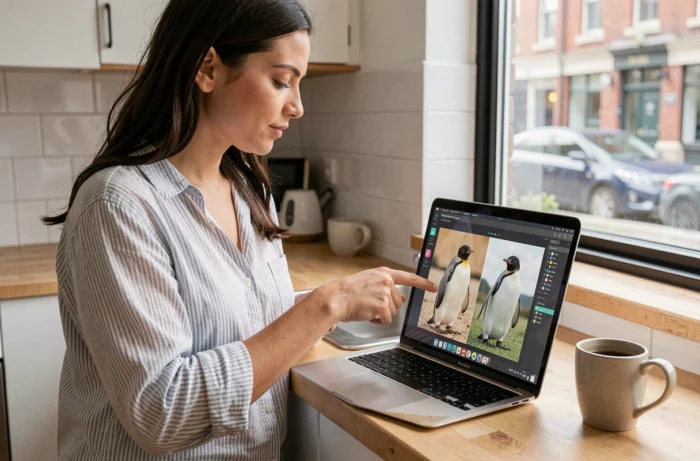
Open de originele foto en de gewijzigde foto naast elkaar. Focus op het exacte gebied waar de pinguïns zijn geplaatst. In deze oefening verbergen de pinguïns een ananas die op het zand ligt. Dit is het element dat Frédéric wilde verbergen om de aandacht te trekken.
Naast het antwoord zelf, evalueert de Pix-oefening je vermogen om de betrouwbaarheid van een afbeelding online te verifiëren. De vaardigheden die hierbij worden ingezet zijn dezelfde als die gebruikt worden bij fact-checking:
- Weten hoe je een omgekeerde zoekopdracht op meerdere zoekmachines kunt uitvoeren om de resultaten te vergelijken.
- Een deel van een afbeelding bijsnijden of isoleren om de relevantie van de resultaten te verbeteren.
- De metadata raadplegen om de authenticiteit en herkomst van een bestand te verifiëren.
- Twee versies van een afbeelding visueel vergelijken om de wijzigingen te identificeren.
Deze reflexen zijn nuttig ver buiten de Pix-certificering. Elke keer dat een foto op sociale media circuleert met een twijfelachtige bijschrift, maakt de omgekeerde zoekopdracht in combinatie met de analyse van de metadata het mogelijk om binnen enkele minuten de bron te achterhalen. De volgende keer dat een afbeelding je verdacht lijkt, zal het bijsnijden voor de zoekopdracht het verschil maken.